Telegram中文版隐藏功能与快捷操作大全

揭秘纸飞机不为人知的实用技巧,掌握全平台快捷键与手势操作,让您的沟通效率飞升。

引言:超越基础,探索Telegram的无限潜能

大多数用户仅使用Telegram(纸飞机)的基础聊天功能。然而,这款强大的即时通讯工具隐藏着大量能极大提升效率、安全性和趣味性的功能与快捷操作。

本指南将系统性地为您揭示这些“宝藏”,涵盖从内置工具到键盘快捷键,从移动端手势到桌面端命令,助您从普通用户进阶为效率达人。

第一部分:鲜为人知的隐藏实用功能

Telegram内置图片编辑器界面,展示裁剪、画笔、文字添加和贴纸功能

1. 强大的内置图片与视频编辑器

发送图片前,点击预览即可进入编辑器。功能远超裁剪和滤镜:

  • 高级绘图工具:使用不同粗细和颜色的画笔、高光笔进行标注。
  • 模糊与马赛克:精准涂抹以保护隐私。
  • 文字与贴纸:添加自定义文字和动态贴纸到媒体上。
  • 视频修剪与静音:快速剪辑视频长度或关闭原声。
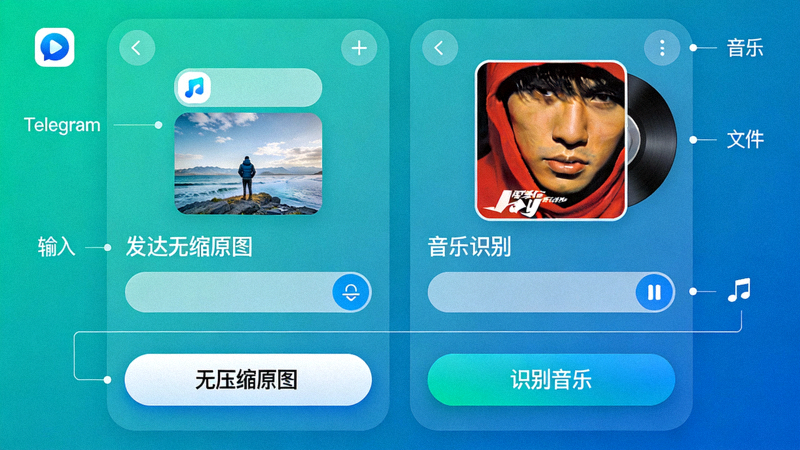
展示Telegram聊天中发送无压缩原图文件和进行音乐识别的操作界面

2. 发送“原图”与音乐识别

  • 发送无压缩文件:选择文件时,在“图片”标签下发送的会被压缩。若要发送原始画质,请切换到“文件”标签,然后选择图片文件,系统会以文件形式发送,保持原尺寸和质量。
  • 音乐识别:在任意聊天中输入@vid 并发送,机器人会识别您设备正在播放或周围环境中的音乐,并返回歌曲信息。
Telegram收藏夹功能界面,展示分类保存的消息、链接和媒体内容

3. 全局收藏夹与本地文件夹

您的个人知识库与信息枢纽。

  • 收藏夹:长按任何消息(文本、图片、文件、链接)选择“收藏”,所有收藏内容都可在侧边栏的“收藏夹”中统一查看和搜索。
  • 本地聊天文件夹:在设置中创建自定义文件夹(如“工作”、“家人”、“重要群组”),将特定聊天拖入,实现聊天列表的清爽分类,无需创建新群组。
Telegram视频播放器界面,展示循环播放、画中画和播放速度调节选项

4. 视频播放器增强功能

  • 循环播放:在视频全屏播放时,点击右下角的循环图标,可实现单曲循环般的播放效果。
  • 画中画(PiP):在桌面端和部分移动端,退出全屏或切换应用时,视频会以小窗口形式继续播放。
  • 播放速度调节:桌面端播放视频时,使用Shift + ↑/↓ 可调整播放速度。

第二部分:桌面端(Windows/macOS/Linux)键盘快捷键大全

功能分类 快捷键 功能描述
全局导航 Ctrl/Cmd + N 开始一个新聊天
全局导航 Ctrl/Cmd + F 在聊天列表中搜索
全局导航 Ctrl/Cmd + , 打开设置
聊天操作 Ctrl/Cmd + ↑/↓ 在聊天间快速跳转
聊天操作 Ctrl/Cmd + E 编辑最后一条自己发送的消息
聊天操作 Ctrl/Cmd + Shift + N 在当前聊天中新建频道或群组
消息操作 Ctrl/Cmd + Enter 发送消息(无需鼠标点击发送按钮)
消息操作 Ctrl/Cmd + Shift + ↑/↓ 在聊天历史中按日期跳转
消息操作 Ctrl/Cmd + / 回复选中的消息
文本格式化 Ctrl/Cmd + B 加粗选中文字
文本格式化 Ctrl/Cmd + I 斜体选中文字
文本格式化 Ctrl/Cmd + K 为选中文字添加超链接
媒体与文件 Ctrl/Cmd + Shift + U 快速发送文件(打开文件选择器)
媒体与文件 Ctrl/Cmd + Shift + V 发送剪贴板中的图片(直接粘贴发送)

提示:在桌面端Telegram中,按 Ctrl/Cmd + .(句点)可以查看当前界面的完整快捷键列表。

第三部分:移动端(iOS/Android)手势与快捷操作

聊天列表手势

  • 1
    左滑/右滑聊天项: 快速进行“置顶”、“标记未读”、“静音”或“删除”操作(具体功能可在设置中自定义)。
  • 2
    长按聊天项: 进入多选模式,可批量操作多个聊天(如批量静音、标记为已读、归档)。
  • 3
    在列表顶部下拉: 快速刷新消息列表并显示未读消息计数器。

聊天界面手势

  • 1
    长按发送按钮: 切换发送模式,如“发送时不通知对方”(静默发送)或“安排消息”。
  • 2
    双击消息: 快速点赞或添加快速反应(需在设置中开启“快速反应”)。
  • 3
    在输入框长按: 弹出“粘贴”、“剪贴板历史”等高级选项。

快捷操作与搜索

  • 1
    主屏幕快捷方式(Android): 长按应用图标可创建“新建秘密聊天”、“新建频道”等直接入口。
  • 2
    全局搜索语法: 在搜索框输入:
    • from:me 搜索自己发送的消息。
    • has:media 搜索包含媒体的消息。
    • has:link 搜索包含链接的消息。

媒体查看与分享

  • 1
    快速保存多张图片: 在聊天媒体视图,长按一张图片进入多选模式,然后勾选其他图片,点击下载按钮批量保存。
  • 2
    分享到Telegram的快捷方式: 在其他应用分享菜单中,长按Telegram图标,可直接弹出最近联系人或群组列表,实现一键分享。

第四部分:高级技巧与安全相关隐藏功能

1. 秘密聊天的额外特性

  • 屏幕截图通知: 对方尝试截图时,您会收到通知(此功能依赖于设备系统,并非100%有效)。
  • 自毁计时器: 可为每条消息或整个聊天设置阅后即焚时间。
  • 设备绑定: 秘密聊天仅存在于发起时的两台设备之间,无法从云端或其他设备访问。

2. 账号与数据管理

  • 同时登录多账号: 在设置中可添加多个Telegram账号,并在它们之间快速切换。
  • 深度缓存清理: 在“设置 > 数据和存储 > 存储使用情况”中,可以按聊天、按文件类型(如“超过1MB的大文件”)进行精细化清理。
  • 导出聊天数据: 在桌面端,进入聊天信息页面,可导出完整聊天记录为HTML格式,包含所有媒体和文件链接。

💡 终极效率提示:自定义快捷命令

结合上述快捷键,您可以创建自己的“肌肉记忆”工作流。例如:

  • 收到重要消息:Ctrl/Cmd + /(回复)→ 输入内容 → Ctrl/Cmd + Enter(发送)。
  • 快速收藏链接:鼠标选中链接 → Ctrl/Cmd + C(复制)→ Ctrl/Cmd + /(回复自己或收藏夹)→ Ctrl/Cmd + V(粘贴)→ Ctrl/Cmd + Enter(发送/收藏)。