5个必学的Telegram中文版高效使用技巧

掌握这些核心技巧,让您的纸飞机使用体验更流畅、更高效。

使用技巧 阅读时间:约5分钟
更新于:2024年1月
作者:纸飞机指南团队

Telegram(纸飞机)中文版以其强大的功能和出色的隐私保护而广受欢迎。然而,许多用户可能只使用了其基础功能。本文将为您揭示5个必学的高效使用技巧,帮助您从“会用”进阶到“精通”,显著提升沟通与信息管理效率。

核心要点: 本文将依次介绍消息收藏、对话置顶、标签分类、全局搜索和本地文件夹设置这五个技巧,每个技巧都配有详细的操作步骤和适用场景说明。
技巧一:善用“收藏”功能,打造个人知识库

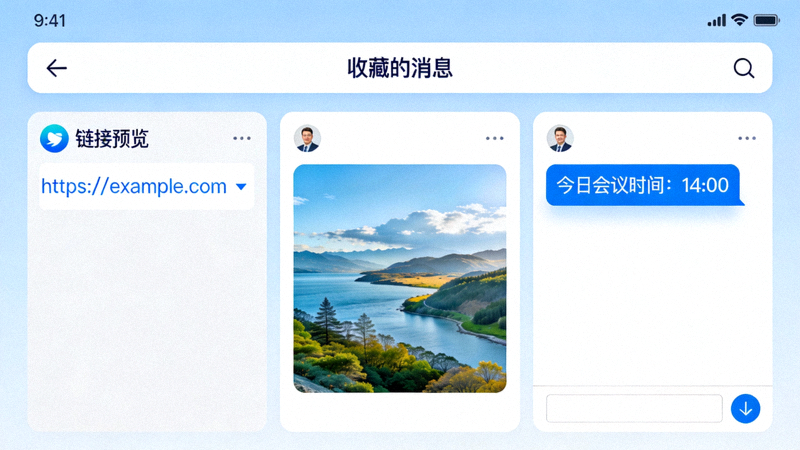
Telegram中文版收藏消息功能界面展示,显示已收藏的链接、图片和文本消息

您是否曾在群聊或频道中看到有价值的信息,却担心过后找不到?Telegram的“收藏”(Saved Messages)功能就是您的个人剪贴簿和知识库。

如何操作:

  • 在任何消息上长按(移动端)或右键点击(桌面端)。
  • 在弹出菜单中选择“收藏”(星标图标)。
  • 所有收藏的内容都会自动归类到与“Telegram”的私人对话中,名为“收藏的消息”

高效用法:

  • 跨设备同步:收藏的消息会在所有登录的设备上同步,随时随地查阅。
  • 自我提醒:给自己发送消息并收藏,作为待办事项或灵感记录。
  • 内容整理:您可以向“收藏的消息”发送任何文本、链接、文件,它就像一个无限空间的私人笔记。

技巧二:灵活置顶对话,重要信息触手可及

Telegram聊天列表顶部显示多个已置顶的对话,包括个人、群组和频道

随着加入的群组和频道增多,聊天列表会变得杂乱。将最重要的对话置顶,可以确保它们始终位于列表顶部,避免被淹没。
如何操作:

  • 在聊天列表中,对需要置顶的对话向左滑动(iOS)或长按(Android)。
  • 选择“置顶”(图钉图标)。在桌面端,右键点击对话即可选择置顶。
  • Telegram允许置顶多个对话,并可以通过拖拽调整它们的上下顺序。

高效用法:

  • 优先级管理:将工作群、家庭群、最重要的合作伙伴对话置顶。
  • 项目分类:为不同项目创建不同的群组,并将相关群组一起置顶,方便集中处理。
  • 临时置顶:在进行短期重要协作时置顶相关对话,项目结束后取消置顶,保持列表清爽。

技巧三:使用“标签”分类管理海量对话

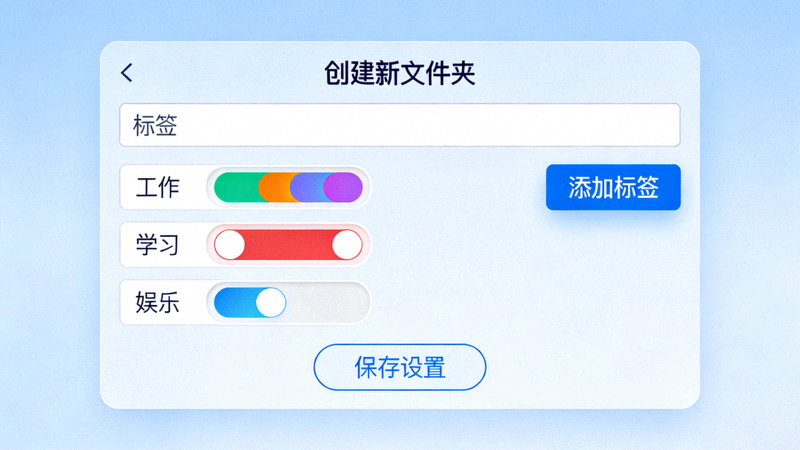
Telegram对话文件夹设置页面,展示如何创建‘工作’、‘学习’、‘娱乐’等不同标签

“标签”(在Telegram中称为“对话文件夹”)是管理大量群组和频道的终极武器。您可以为对话打上自定义标签,实现一键筛选查看。

如何操作:

  1. 进入设置 -> “对话文件夹”
  2. 点击“创建新文件夹”
  3. 为文件夹命名(如“工作”、“学习”、“亲友”)。
  4. 通过添加条件(如包含特定对话、排除已存档对话等)或手动添加对话来填充文件夹。
  5. 创建后,主界面顶部会出现文件夹标签,点击即可切换视图。

高效用法:

  • 情景隔离:创建“工作”文件夹,只显示工作相关对话,下班后切换到“生活”文件夹,实现工作生活平衡。
  • 信息降噪:将不常看但不想退出的频道放入“低频”文件夹,减少主列表干扰。
  • 组合使用:在文件夹内部,依然可以使用置顶功能,实现二级优先级管理。

技巧四:掌握“全局搜索”,快速定位任何信息

Telegram顶部全局搜索框正在搜索关键词,并显示来自不同聊天和频道的搜索结果

Telegram的搜索功能异常强大,支持在所有对话(包括个人聊天、群组、频道)中进行全局全文搜索,是找回历史信息的利器。
如何操作:

  • 在聊天列表页面,直接点击顶部的搜索栏(放大镜图标)。
  • 输入关键词(如项目名、人名、文件类型),搜索结果会按对话分类显示。
  • 点击搜索结果可以直接跳转到该消息所在的上下文位置。

高级搜索技巧:

  • 按发送者搜索:在群组中,可以尝试结合关键词和发送者名字进行记忆搜索。
  • 按媒体类型过滤:在搜索后,可以使用结果页面的“链接”、“图片”、“视频”、“文件”等过滤器快速缩小范围。
  • 特定对话内搜索:打开一个对话,使用其内部的搜索框,结果将仅限于该对话。

技巧五:设置“本地文件夹”,自动清理释放空间

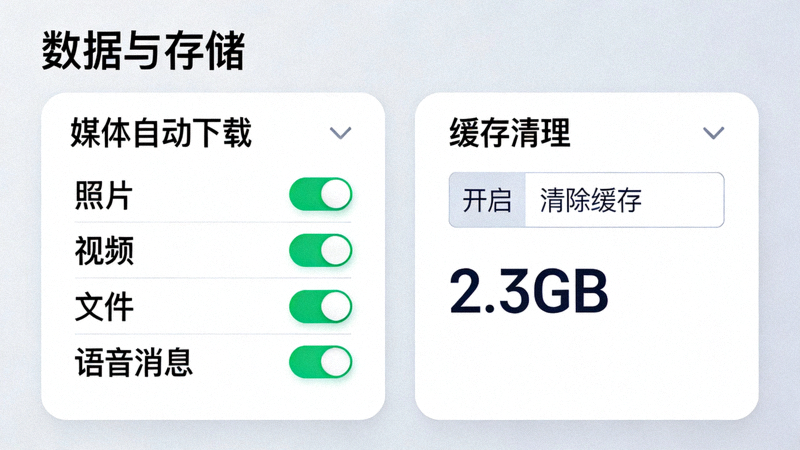
Telegram设置中的数据与存储页面,显示媒体自动下载和缓存清理选项

Telegram默认会自动下载媒体文件,可能占用大量手机存储空间。通过“本地文件夹”(即数据与存储设置),您可以精细控制媒体的缓存行为。

如何操作:

  1. 进入设置 -> “数据和存储”
  2. “自动媒体下载”部分,分别为“使用移动数据”、“使用Wi-Fi”、“使用漫游数据”设置不同的规则。
  3. 您可以指定照片、视频、文件在什么情况下自动下载,或完全关闭自动下载。
  4. “存储使用情况”中,可以按聊天查看占用空间,并一键清理缓存。

高效用法:

  • 流量节省:在移动数据下关闭视频自动下载,仅在Wi-Fi环境下自动下载大文件。
  • 空间管理:设置缓存自动清理规则(如“超过1GB时自动清理”)。
  • 按需下载:关闭自动下载后,所有媒体会显示为模糊预览,点击后才下载,完全掌控存储空间。

总结与行动建议

技巧回顾

  • 收藏: 构建个人知识库。
  • 置顶: 锁定优先级对话。
  • 标签: 实现对话分类管理。
  • 搜索: 快速定位历史信息。
  • 本地文件夹: 智能管理存储空间。

下一步行动

建议您立即打开Telegram中文版,尝试实践其中1-2个技巧。例如:

  1. 立即将“收藏的消息”对话置顶。
  2. 创建一个名为“重要”的对话文件夹,将核心工作群组添加进去。

熟练掌握这五个技巧,您将从Telegram的普通用户转变为高效用户,充分释放这款强大通讯工具的潜力。

更多高效技巧推荐